SwitchBot
- 1.9
- 評価
- 1.00M
- インストール数
- Free
- 価格

 分析者 App-foxy
家の中のスイッチを、わざわざ立ち上がって押しに行くのが面倒だと感じることはありませんか。私は照明や家電の操作を少しでも楽にしたくて、SwitchBotを試しました。これはライフスタイル分野の無料アプリで、対応する小型ロボットを使い、普段のスイッチやボタンをスマートフォンから動かすための道具です。
アプリを入れるだけで家中の機器がスマート家電になるわけではありません。ここは最初に理解しておきたいところです。SwitchBotの本当の価値は、買い替えにくい照明や壁のスイッチ、物理ボタン式の家電を、既存の環境を大きく変えずに遠隔操作へ近づけられる点にあります。
開発元はSWITCHBOT INCで、無料で始められます。対象年齢は3歳以上、公開日は2016年10月11日です。利用者の規模は100万回以上のインストールに達していますが、平均評価は1.9と低めです。私はこの差を、製品の発想そのものよりも、接続環境や機器との相性、設定時のつまずきやすさが評価に影響しているのではないかと感じました。
こちらもおすすめ

 LINEマンガ
を読みっぱなしにしない、本棚と無料話で続ける読書術
無料話を追うだけではもったいない。待てば無料の仕組み、読書履歴、本棚をつなげて、読みたい作品を迷わず楽しむための実践ガイド。課金の判断や通知との付き合い方も率直に解説します。

 LINE(ライン) - 通話・メールアプリ
LINEはなぜ使われ続けるのか 日常に根づく便利さと広がる負担
メッセージ、通話、決済、公式アカウント。LINEが日々の用事に入り込むほど、使い続ける理由と手放しにくさは同じ場所から生まれてくる。勢いの背景を利用者目線で読み解く。

 UNO!™
UNO!™の「最後の一枚」が生む緊張感。短い対戦を何度も回したくなる理由
数字や色を合わせるだけの遊びに、宣言の一瞬と反撃の余地をどう組み込んだのか。UNO!™のオンライン対戦を、手札の駆け引きから見つめる。勝負を急がせる面白さと、運に左右される物足りなさも率直に掘り下げます。

 Uber Eats(ウーバーイーツ) 出前/フードデリバリー
Uber Eatsは注文後のトラブルにどこまで頼れるか
注文の速さだけでは測れないフードデリバリーの実力。設定のつまずき、変更の取り消し、通信切れ、配達状況の曖昧さまで、失敗時に何が頼れて何が読めないのかを見極めます。

 ブロックブラスト (Block Blast)
ブロックブラストはなぜ止められないのか 流行を支える手軽さと飽きの壁
短い一手、目に見える連鎖、自己ベストへの執着。ブロックブラストが人づてに広がる理由を、遊びの手触りと流行の寿命の両面から見極める。単純さの裏にある中毒性と、飽きが訪れる条件も率直に掘り下げます。

 Meteored - 天気や台風の天気予報アプリ
Meteoredは14日先の予報をどう読ませるか 便利さと迷いやすさを検証
今日の空模様から14日先まで、予報の幅をどう見せ、次の行動へつなげるのか。Meteoredの画面をたどり、情報の優先順位と迷いやすさを確かめます。長期予報の便利さだけでは測れない、日々使う道具としての設計を批評します。
ニュースデスクの関連記事
ニュースをすべて見る


何を基準に選ぶべきか
何を基準に選ぶべきかを考えるとき、私は「どの操作を何度も面倒に感じているか」を出発点にします。設置のしやすさだけでなく、使い続けたときにスマートフォンを開く手間が移動の負担を本当に上回るかも見極めたいところです。次に、具体的な暮らしの中で向き不向きを比べます。
まず確認したいのは「何を動かしたいか」
このアプリを選ぶ前に、操作したいものの形を見てください。壁の照明スイッチなのか、卓上ライトのボタンなのか、リモコンなのかで、必要になる機器や設置方法が変わります。指で押すタイプなのか、上下に切り替えるタイプなのかも重要です。
私なら、最初に操作したいスイッチを一つだけ決めます。家全体を一度に自動化しようとすると、取り付け位置や押す力の調整で混乱しやすいからです。ひとつの操作が安定してから、別の場所へ広げるほうが失敗を抑えられます。
また、スマートフォンから操作したいのか、家の中で近距離操作できれば十分なのかも考える必要があります。外出先から使いたい場合は、アプリだけでなく、通信環境や追加の機器が関係する場合があります。遠隔操作を目的にするなら、購入前に自宅の構成と対応条件を確認するのが安全です。
便利さより先に「失敗しても困らない機器」を選ぶ
最初の対象には、操作できなくても生活が止まらない照明や小型家電が向いています。玄関の照明や寝室のライトのように、手動操作へ戻しやすいものなら、設定に時間がかかっても焦りません。
反対に、暖房、調理器具、鍵に関係する機器など、安全や在宅状況に直結するものを最初から任せるのはおすすめしません。物理的にボタンを押す仕組みは便利ですが、アプリからの指示が実際に機器の状態と一致しているかを、毎回確認できるとは限らないためです。
「操作できた」ことと「現在の状態を正確に把握できる」ことは別です。この違いを理解していると、照明の消し忘れ対策には使えても、安全確認が必要な用途には慎重になるべきだと判断できます。
置き場所と手動操作のしやすさも判断材料
取り付ける場所は、アプリの画面以上に大切です。スイッチの周囲に十分な余白があるか、ロボットが押したときに本体がずれないか、家族が普段どおり手で操作できるかを見ておきましょう。
私は、スマート化した後も手動操作が残ることを前提に考えるのがよいと思います。スマートフォンを探すより、壁のスイッチを押すほうが早い場面は必ずあります。取り付けによって手動操作が不自然になるなら、便利さよりストレスが勝つ可能性があります。
評価の低さをどう受け止めるか
このアプリには約7,300件の評価と約2,200件のレビューがあり、平均は1.9です。数字だけを見ると不安になりますが、スマートホーム系アプリは、スマートフォンの機種、家庭内ネットワーク、取り付け状態、対象機器の種類など、アプリ以外の要素にも左右されます。
だからといって低評価を無視するべきではありません。設定が簡単な普通の照明アプリを期待している人には、物理的な設置や接続確認が必要な分、面倒に感じられるでしょう。私は、購入前に「多少の調整を楽しめるか」を自分に問いかけることが、評価欄を読むより役立つ判断基準だと思います。
実際に役立つ日常の場面
たとえば、夜に寝室へ入ってからリビングの照明を消し忘れたことに気づいた場面です。通常なら戻ってスイッチを押しますが、対応するSwitchBot機器を設置していれば、スマートフォンから操作できる可能性があります。ベッドから出る必要がなくなるだけでも、毎日の小さな不便は減ります。
在宅勤務中に、手が離せない場所からライトを操作したい場合にも便利です。ペットの世話で両手がふさがっているとき、来客前に別の部屋の照明を整えたいときなど、「その場へ行く」という移動を省けます。
ただし、この使い方で大切なのは、毎回アプリを開くこと自体が負担にならないかです。数歩歩けば済む操作までスマートフォンに任せると、かえって手順が増えることもあります。頻繁に使う場所ほど、操作回数の少なさと手動操作の快適さを比べてください。
このアプリが強い場面と、別の方法が合う場面
このアプリが強い場面と、別の方法が合う場面を分ける鍵は、操作したいものが物理ボタンなのか、専用アプリで直接扱える機器なのかという違いです。私は、導入後の調整や手動操作まで含めて考えると、便利さが長続きする条件を判断しやすいと思います。
買い替えずに始められるのが大きな強み
専用のスマート照明や新しい家電へ交換する方法と比べると、SwitchBotは現在使っているスイッチやボタンを残しやすいのが魅力です。賃貸住宅で照明器具を交換しにくい人や、まだ使える家電を手放したくない人にとって、導入の考え方が現実的です。
特に、特殊な機能を持たない単純なオン・オフ操作を遠隔化したい場合は、機器全体を買い替えるより納得しやすいでしょう。家族が使い慣れたスイッチを残せるため、家の操作方法を大きく変えずに済みます。
一方で、最初からスマート機能を備えた照明や家電を選ぶ場合は、見た目や操作の一体感で有利なことがあります。後付けのロボットは、設置場所によって存在感が出たり、押す位置の調整が必要になったりします。見た目を重視する部屋では、交換型の製品のほうが満足しやすいかもしれません。
物理ボタンを残したい人に向く
タッチ操作だけに移行したくない人にも、この仕組みは合っています。家族の誰かがスマートフォンを使わない場合でも、従来のスイッチを残せるなら、全員が同じ家で使いやすくなります。
ここで意外に重要なのは、家族との役割分担です。アプリを設定する人と、実際に毎日手で操作する人が違う場合、設置後の押しやすさを確認しておく必要があります。設定した本人には便利でも、他の人にとってスイッチが重くなったり、押す場所が分かりにくくなったりすれば、家庭内では失敗です。
専用アプリや通常のリモコンが勝るケース
操作したい機器が赤外線リモコン中心なら、機器を直接管理するリモコンアプリや、専用ハブのほうがすっきりする場合があります。複数の機器をまとめて扱いたい人は、物理ボタンを一つずつ動かす方式より、最初からスマート家電向けに作られた環境を比較したほうがよいでしょう。
反対に、壁スイッチのように一般的なリモコンでは扱いにくいものを遠隔操作したいなら、SwitchBotの考え方が生きます。つまり、これはあらゆる家電を一つの方法で置き換えるアプリではなく、物理操作を残したまま遠隔化したい人向けの選択肢です。
また、スマートフォンをほとんど使わない人には、通常のスイッチやタイマーのほうが適しています。アプリを開いて状態を確認する習慣がないなら、導入費用や設定時間に対する見返りを感じにくいでしょう。
一台目を試すときの実用的な手順
- 操作対象を、失敗しても困らないライトやスイッチに絞る。
- 取り付け前に、手動で押す方向と必要な力を確認する。
- 設置後、近くで何度か操作し、位置ずれや押し残しがないか見る。
- 家族にも実際に使ってもらい、手動操作が不自然でないか確かめる。
- 外出先から使う目的なら、家の中だけでなく離れた場所からの動作も確認する。
この順番なら、アプリの問題なのか、取り付け位置の問題なのかを切り分けやすくなります。いきなり複数の場所へ設置すると、どこで失敗しているのか分かりにくくなります。
設定でつまずきやすい人への注意点
このアプリは、一般的な照明アプリのようにログインしてすぐ使える種類とは違います。アプリと物理機器の組み合わせを前提にするため、設置、登録、動作確認という段階があります。私は、説明を読み飛ばして感覚だけで進めるより、対象スイッチの状態を一つずつ確認しながら設定するほうがよいと感じました。
うまく動かないときは、まず本体の位置、押す方向、スイッチの戻り方を見直します。アプリのボタンを何度も押すだけでは解決しないことがあります。物理的に押せていないのか、通信上の操作が届いていないのかを分けて考えるのがコツです。
さらに、アプリ上で操作が完了して見えても、実際の照明や家電を目で確認する習慣を持つと安心です。特に外出前の消灯確認では、画面表示だけで済ませず、最初のうちは帰宅後に状態を確かめて信頼性を判断してください。
費用は本体だけで終わるとは限らない
アプリ自体は無料ですが、対応する機器の購入が必要になります。アプリ内購入は一項目あたり70円から23,800円までの範囲です。実際に必要な金額は、使いたい場所や構成によって変わるため、アプリを無料で入れられることと、導入全体が無料であることは分けて考えるべきです。
私は、最初から家中へ広げるより、一か所で便利さを確認してから追加する方法をすすめます。使わない場所へ機器を増やすと、設定の管理や電池・設置状態の確認対象も増えます。スマート化は数が多いほどよいのではなく、毎日感じる不便を確実に減らせる場所へ絞るほうが満足度は上がります。
買い替え型のスマート家電なら、本体そのものが高くても設置が簡単な場合があります。後付け型のSwitchBotなら、既存機器を活用できる一方、取り付け調整や動作確認に時間を使います。金額だけでなく、自分の時間をどれくらい使えるかまで含めて比較してください。
プライバシーと安全面での現実的な考え方
家のスイッチを遠隔操作できる便利さには、管理の責任も伴います。スマートフォンを他人に操作されないようにすること、共有端末で不用意に操作しないこと、家族が意図せず状態を変えないようにすることが大切です。
照明のオン・オフなら影響は比較的小さいですが、熱を持つ機器や動作中に人が近くにいると危険な機器では、遠隔操作を避けるべきです。私は、便利だからという理由だけで、物理的な安全確認が必要な家電を対象にすることは勧めません。
外出先から操作できる構成を作る場合も、実際に操作した後の状態を確認できる用途に限定したほうが安心です。帰宅時に照明をつける、消し忘れた照明を消すといった使い方は想像しやすい一方、状態確認ができない機器を無人のまま動かす用途には慎重さが必要です。
どんな人なら満足しやすいか
このアプリをおすすめしやすいのは、既存のスイッチを残したい人、賃貸などで大がかりな交換を避けたい人、家の中の小さな移動を減らしたい人です。多少の設置調整を自分で行えて、最初の設定に時間をかけられるなら、後付け型の良さを感じやすいでしょう。
高齢の家族がいる家庭でも、手動スイッチを残せる点は検討材料になります。ただし、スマートフォン操作を家族全員に求めるのではなく、従来の操作を基本にし、必要な人だけ遠隔操作を使う形が自然です。
逆に、設定作業を避けたい人、部屋の見た目を完全に整えたい人、複数の家電を最初から一つの仕組みで細かく管理したい人には、別のスマートホーム製品や専用アプリのほうが向く可能性があります。低い平均評価を見て不安が強い人も、まずは返品条件や対応機器を確認できる環境で、小さく試すのがよいでしょう。
私の結論:便利さの種類を理解できるなら試す価値がある
SwitchBotは、何でも自動化してくれる万能アプリではありません。物理スイッチを押すという単純な動作を、スマートフォンから呼び出せるようにするための、かなり具体的な道具です。そのため、目的がはっきりしている人ほど評価しやすく、漠然とスマートホームを始めたい人ほど戸惑いやすいと思います。
私は、寝室やリビングの照明のように、毎日同じ不便を感じる場所へ一つだけ導入するなら、検討する価値があると感じました。買い替えずに始められる可能性があり、家族が従来のスイッチを使える点も実用的です。
ただし、アプリの評価が示すように、誰にとっても簡単で安定した体験になるとは限りません。設置位置、対象機器、通信環境、使い方の期待値が合わないと、便利さより調整の手間が目立ちます。無料アプリだからとりあえず入れるのではなく、まず「どのスイッチを、どの場面で遠隔操作したいのか」を決めてください。
その答えが、外出先から消し忘れた照明を操作したい、ベッドから部屋の明かりを消したい、既存の家電を買い替えずに少し便利にしたい、という具体的なものなら、SwitchBotは候補に入ります。反対に、設定なしの手軽さや完璧な一体感を求めるなら、通常のスイッチや専用スマート家電のほうが満足できるでしょう。小さく始めて、実際の生活で移動が減るかを確かめる――それが、このアプリを後悔なく選ぶ一番現実的な方法です。
なお、購入を検討する際は、対応する機器の種類、取り付けスペース、必要な構成を自宅のスイッチと照らし合わせてください。価格は無料から始められても、実際の便利さは設置した機器と使い方で決まります。私なら、最も面倒に感じている一つの操作から試し、安定して使えることを確認してから次へ進みます。
SwitchBotに関するよくある質問
01SwitchBotとはどのようなアプリですか?
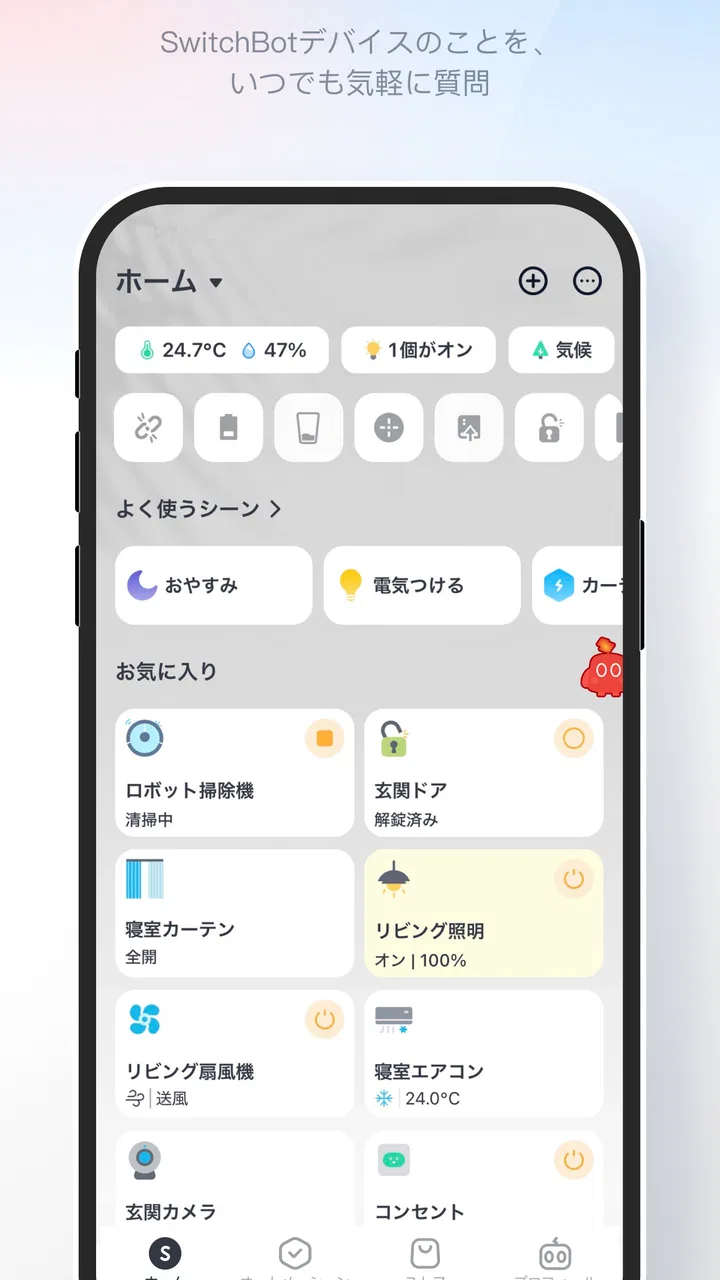
SwitchBotは、対応するスマートホーム機器をスマートフォンから操作・管理するためのアプリです。照明、ボタン操作、カーテン、温湿度センサー、ハブなどを登録し、外出先からの操作や状態確認、タイマー設定を行えます。複数の製品をまとめて管理したい人に便利ですが、利用には対応機器とBluetoothまたはWi-Fi環境が必要です。
02SwitchBotを使うために専用デバイスは必要ですか?
はい、SwitchBotアプリだけをインストールしても、すべての機能を利用できるわけではありません。基本的にはSwitchBotシリーズの対応デバイスが必要で、製品によってBluetooth接続またはWi-Fi接続を使用します。外出先からの遠隔操作や複数機器の連携には、SwitchBotハブが必要になる場合があるため、購入前に対応機種と必要なアクセサリーを確認してください。
03SwitchBotで外出先から家電を操作できますか?
対応機器をSwitchBotハブなどのネットワーク対応製品に接続すれば、外出先からスマートフォンで家電やデバイスの状態を確認したり、電源を操作したりできます。帰宅前に照明をつける、エアコンを操作するなどの使い方が可能です。ただし、インターネット接続、機器の対応状況、設置環境によって利用できる機能や安定性が変わります。
04SwitchBotは音声アシスタントや自動化に対応していますか?
SwitchBotは、対応するスマートホーム環境やデバイスを組み合わせることで、音声操作や自動化を設定できます。時間、温度、湿度、位置情報などを条件にして、照明やカーテンなどを自動で動作させることも可能です。ただし、利用できる連携先や機能は製品、地域、アカウント設定によって異なるため、購入前に公式の対応情報を確認するのがおすすめです。
05SwitchBotアプリの安全性やプライバシー面で注意することはありますか?
SwitchBotでは、機器の登録や遠隔操作のためにアカウント情報、接続情報、デバイスの状態などが扱われます。利用開始前にアプリの権限、プライバシーポリシー、アカウント保護の設定を確認しておくと安心です。特に遠隔操作を利用する場合は、推測されにくいパスワードを設定し、アプリや接続機器のファームウェアを最新状態に保つことが重要です。
メリット
- 対応するスマート家電の種類が豊富で、後から機器を追加しやすい
- シーン機能で複数の家電をまとめて自動操作できる
- 温湿度などのセンサー情報を履歴で確認できる
- ウィジェットから主要な操作へ素早くアクセスできる
- 家族や同居人とデバイスを共有して使える
デメリット
- 機器によっては別売りのハブやセンサーが必要になる
- 自動化機能の一部は対応デバイスが限られている
- Wi-Fi環境やクラウド障害時は操作できない場合がある
- デバイス数が増えると登録や設定の管理が複雑になりやすい
- 一部の高度な機能や連携にはサブスクリプションが必要な場合がある

SwitchBot
ギャラリー